
Abschicken des Lizenznutzungsberichts
Die Rückmeldung der Lizenznutzungen ist zu Beginn jeden Monats fällig.
Am ersten eines neuen Monats generiert die Veeam Service Provider Console einen einzelnen Lizenznutzungsbericht basierend auf der maximalen Anzahl gemanageter Veeam Backup Agents des vorangegangenen Monats.
Inhalt
- Aktivieren automatischer Bestätigung des Nutzungsberichts
- Manuelles Genehmigen des Berichts
- Öffnen des Lizenznutzungsberichts
- Manuelles Ändern des Berichts
- Anpassen und Bestätigen des Cloud Service Reports, Managed Services und Hosted Services
- Bericht abschicken
- Automatisches Absenden des Berichts aktivieren
Aktivieren automatischer Bestätigung des Nutzungsberichts
- VSPC @ SJT CONSULTING einloggen
- Oben rechts in der Ecke der Veeam Service Provider Console Configuration anklicken
- Im Menü auf der linken Seite Quota and License Usage anklicken
- Usage Reports Tab aufrufen
- Automatic Report Approval auf On setzen.
Manuelles Genehmigen des Berichts
Einfach Review anklicken in dem Pop-upAlternativ:
- Oben rechts in der Veeam Service Provider Console Configuration anklicken
- In dem Menü links Quota and License Usage anklicken
- Usage Reports Tab aufrufen
- Status — filtert nach Status der Berichte (Approved, Waiting for Approval)
- Period — filtert die Berichte nach dem Datum, an welchem sie generiert wurden
- den Bericht auswählen mit dem Status Waiting for Approval und anklicken
- Veeam Service Provider Console öffnet den Bericht in einem neuen Fenster
Manuelles Ändern des Berichts
Anpassen und Bestätigen des Cloud Service Reports, Managed Services und Hosted Services
Zum Anpassen und Bestätigen der Anzahl an Workloads:
- Site: die entsprechende Veeam Cloud connect auswählen
- Unter Details → Workload auswählen, das angepasst werden soll
- Es kann gefiltert werden nach:
- Units — filtert nach Adjusted oder Reported
- Company — filtert nach Namen der Unternehmen
- Workload — filtert nach Workloadtyp Cloud Backup (VM), Cloud Backup (Server), Cloud Backup (Workstation) und Cloud Replica (VM)
- oben Adjust Count anklicken
- Im Adjust Count Fenster die genaue Anzahl einstellen und eine Begründung für die manuelle Änderung angeben → Apply.
- die Schritte für alle betroffenen Workloads wiederholen
- Um die Änderungen anzuwenden, Approve anklicken
Bericht abschicken
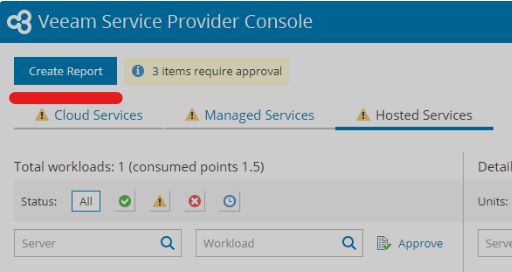
Um den Bericht abzuschicken, einfach Create Report anklicken. Die Veeam Service Provider Console finalisiert daraufhin den Lizenznutzungsbericht und sendet ihn an den Veeam Licensing Server. Der Bericht wird auch als PDF-Datei gespeichert.Wird der Bericht nicht angepasst und fertiggestellt bis zum fünften des neuen Monats, wird er automatisch von der Veeam Service Provider Console genehmigt und verschickt.
Automatisches Absenden des Berichts aktivieren
Mehrere Mail-Adressen können mit einem Semikolon getrennt werden.
Automatisches Absenden des Berichts aktivieren
- In der oberen rechten Ecke der Veeam Service Provider Console auf Configuration klicken
- Im Menü links Quota and License Usage anklicken
- Usage Reports Tab öffnen
- Oben auf der Seite Configure Settings anklicken
- Im Report Delivery Options Fenster Deliver usage report automatically anhaken
- From: Mail-Adresse hinterlegen, von welcher die Benachrichtigung gesendet werden soll
- To: Mail-Adresse, an die die Benachrichtigungen gesendet werden sollen
Mehrere Mail-Adressen können mit einem Semikolon getrennt werden.
- OK anklicken
Für weitere Informationen: https://helpcenter.veeam.com/docs/vac/reseller/submit_license_usage_report.html?ver=70